新手攢機入門與計算機基礎(chǔ)維修指南
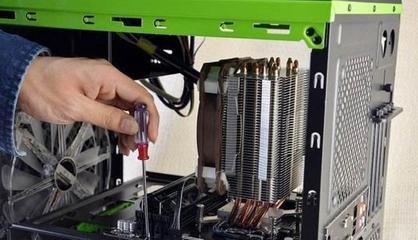
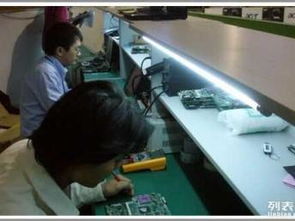
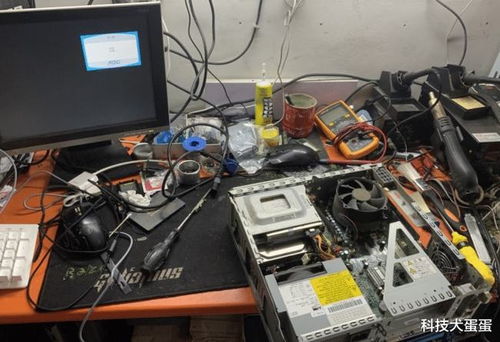
對于許多計算機愛好者來說,自己動手組裝一臺電腦(俗稱“攢機”)不僅是一種極具成就感的體驗,更是深入了解計算機硬件、提升動手能力的絕佳途徑。掌握一些基礎(chǔ)的計算機維修知識,也能讓你在日常使用中更加從容,節(jié)省時間和金錢。本文將為初學者介紹一些實用的攢機小技巧和基礎(chǔ)維修思路,助你順利開啟DIY之旅。
一、 攢機準備:規(guī)劃與選購
- 明確需求與預算:在動手之前,首先要問自己:這臺電腦的主要用途是什么?(如辦公、游戲、設(shè)計、影音娛樂)預算范圍是多少?明確這兩點,是選擇所有配件的基礎(chǔ)。
- 理解核心配件與兼容性:一臺電腦的核心部件包括:
- 中央處理器(CPU):電腦的“大腦”。需與主板插槽類型(如Intel的LGA和AMD的AM系列)匹配。
- 主板:所有硬件的連接平臺。選擇主板時,必須確保其芯片組支持你選的CPU,并且擁有你需要的接口(如M.2硬盤接口、USB 3.2接口數(shù)量等)。
- 內(nèi)存(RAM):確保主板支持其代際(如DDR4、DDR5)和頻率。
- 顯卡(GPU):如果CPU不帶集成顯卡或需要高性能圖形處理(如游戲、渲染),則需獨立顯卡。需確認主板有對應(yīng)的PCIe插槽,且機箱能容納其長度。
- 電源(PSU):為所有硬件供電。切勿在此省錢。應(yīng)根據(jù)所有硬件的功耗(可在線使用功率計算器估算)留出至少20%-30%的余量,并選擇80 Plus認證(如銅牌、金牌)的可靠品牌。
- 機箱:需能容納主板尺寸(如ATX、M-ATX)、顯卡長度、CPU散熱器高度,并考慮風道設(shè)計和理線空間。
- 存儲(硬盤):目前主流是M.2 NVMe固態(tài)硬盤(速度快)搭配大容量機械硬盤(存儲資料)。確認主板有對應(yīng)的M.2插槽或SATA接口。
- 善用工具與資源:
- 使用在線攢機模擬網(wǎng)站(如PCPartPicker的中文替代站點或各電商平臺的裝機模擬器),它們能自動檢查硬件兼容性。
- 多看評測視頻和文章,了解當前市場口碑較好的“甜品級”產(chǎn)品。
二、 動手組裝:步驟與技巧
- 準備工作:在寬敞、明亮、干燥的桌面進行。準備好十字螺絲刀、扎帶(用于理線),并佩戴防靜電手環(huán)或通過觸摸接地的金屬物體(如未通電的機箱金屬框架)來釋放靜電,防止損壞精密電子元件。
- 核心安裝順序(推薦):
- 第一步:安裝CPU、內(nèi)存、固態(tài)硬盤到主板上。在將主板放入機箱前操作,空間更寬敞。
- CPU:輕輕抬起主板上的CPU插槽拉桿,根據(jù)CPU和插槽上的三角標記對齊,切忌使用蠻力,平穩(wěn)放入后壓下拉桿。
- 內(nèi)存:打開主板內(nèi)存插槽兩側(cè)卡扣,根據(jù)內(nèi)存金手指上的缺口與插槽對齊,用力均勻地垂直向下按壓直至兩側(cè)卡扣自動扣緊(通常會聽到“咔噠”聲)。
- M.2 SSD:將其以約30度角插入主板M.2插槽,然后用附送的小螺絲固定尾部。
- 第二步:安裝CPU散熱器。根據(jù)散熱器類型(風冷或水冷),參照說明書安裝。記得在CPU頂蓋涂抹適量的導熱硅脂(很多散熱器底座已預涂)。
- 第三步:將安裝好部分硬件的主板裝入機箱。對準機箱上的銅柱孔位,用螺絲固定。
- 第四步:安裝電源。根據(jù)機箱設(shè)計,將其固定在指定位置。
- 第五步:安裝顯卡。取下機箱后部對應(yīng)的擋板,將顯卡金手指對準主板的PCIe x16插槽,垂直插入直至卡扣扣緊,然后用螺絲固定在機箱上。
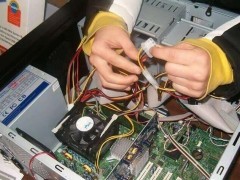
- 第六步:連接所有線纜。這是關(guān)鍵一步,需要耐心:
- 主板供電(24Pin)和CPU供電(4+4Pin或8Pin),從電源連接到主板對應(yīng)接口。
- 顯卡供電(6Pin或8Pin),從電源連接到顯卡(如果顯卡需要)。
- 機箱前面板線:包括電源開關(guān)(Power SW)、重啟開關(guān)(Reset SW)、電源指示燈和硬盤指示燈。這是新手最容易困惑的地方,務(wù)必查閱主板說明書,找到“Front Panel”或“F_Panel”插針示意圖,逐一對應(yīng)連接。
- SATA數(shù)據(jù)線和電源線:連接機械硬盤或SATA接口的固態(tài)硬盤。
- 風扇線:將機箱風扇和CPU散熱器風扇連接到主板上標有“SYSFAN”和“CPUFAN”的插針上。
- 第七步:理線。用扎帶將冗余的線纜捆扎整齊,避開風扇和風道,有助于機箱內(nèi)部空氣流通和美觀。
- 點亮測試:在封閉機箱側(cè)板前,建議先進行“裸板測試”。將顯示器連接至顯卡(注意:如果使用獨立顯卡,顯示器線一定要插在顯卡輸出接口上,而不是主板的接口),短接主板上的電源開關(guān)插針(或用螺絲刀輕觸Power SW對應(yīng)的兩根插針)開機。如果能順利進入BIOS/UEFI界面,說明主要硬件安裝成功。之后再關(guān)機,完成最終組裝。
三、 基礎(chǔ)維修與故障排查思路
組裝完成后,電腦難免會遇到問題。掌握基礎(chǔ)排查方法至關(guān)重要:
- 基本原則:先軟后硬,先外后內(nèi)。
- 軟:檢查操作系統(tǒng)、驅(qū)動程序、軟件設(shè)置、病毒等。
- 硬:檢查硬件連接、硬件本身是否故障。
- 外:檢查電源線、顯示器線、鍵盤鼠標等外設(shè)連接是否松動。
- 內(nèi):打開機箱檢查內(nèi)部連接和硬件。
- 常見故障與排查:
- 按下電源鍵無任何反應(yīng)(風扇不轉(zhuǎn),燈不亮):
- 檢查電源插座開關(guān)、電源線是否接好。
- 檢查機箱電源開關(guān)線是否正確連接到主板。
- 重點檢查:主板24Pin和CPU 4+4Pin供電線是否插緊。
- 嘗試短接主板上的電源開關(guān)插針,排除機箱開關(guān)故障。
- 如果可能,更換電源測試(“替換法”是硬件維修的核心方法)。
- 開機后風扇轉(zhuǎn)但顯示器無信號(黑屏):
- 確認顯示器電源開啟,輸入信號源選擇正確(如HDMI、DP)。
- 重中之重:確認顯示器視頻線連接在了獨立顯卡上(如果安裝了獨顯)。
- 重新插拔內(nèi)存條和顯卡,用橡皮擦輕輕擦拭金手指。嘗試只插一根內(nèi)存,在不同插槽上測試。
- 檢查CPU供電是否插好。
- 主板上若有Debug LED指示燈或偵錯碼顯示,可根據(jù)其提示(如CPU、DRAM、VGA、BOOT燈)快速定位問題硬件。
- 系統(tǒng)頻繁藍屏或死機:
- 首先進入安全模式,排查軟件驅(qū)動沖突(尤其是新安裝的硬件驅(qū)動)。
- 檢查內(nèi)存穩(wěn)定性,可以使用Windows內(nèi)置的“Windows內(nèi)存診斷”工具或MemTest86軟件。
- 檢查CPU和顯卡溫度是否過高(可使用HWMonitor等軟件監(jiān)控)。清理散熱器灰塵,重新涂抹硅脂。
- 檢查電源供電是否不足或不穩(wěn)。
- 養(yǎng)成好習慣:
- 定期清理灰塵:積灰嚴重影響散熱,是電腦不穩(wěn)定的常見元兇。使用吹氣球或壓縮空氣定期清理。
- 備份重要數(shù)據(jù):在進行任何重大硬件或軟件更改前,養(yǎng)成備份數(shù)據(jù)的習慣。
- 善用搜索引擎:遇到問題時,將故障現(xiàn)象(如英文藍屏代碼、主板報警聲)作為關(guān)鍵詞搜索,通常能找到大量社區(qū)討論和解決方案。
###
攢機和基礎(chǔ)維修并非高不可攀的技能,它更像是一場精心準備的拼圖游戲和邏輯推理。對于初學者而言,膽大心細、做好功課、勇于嘗試是關(guān)鍵。從成功的第一次點亮,到解決一個個小故障,這個過程所帶來的知識與成就感,將讓你對朝夕相處的計算機有全新的認識和掌控感。現(xiàn)在,就從規(guī)劃你的第一臺DIY主機開始吧!
如若轉(zhuǎn)載,請注明出處:http://m.innovaedu.cn/product/8.html
更新時間:2026-06-12 17:25:28